
很多人在多设备同时使用VPN的场景下,总觉得WiFi连接的设备容易出现延迟跳变、加载卡顿的问题,想知道插有线网之后不同设备搭配VPN的实际表现差异,本次我们用普通家用路由器、常见消费级数码设备做落地实测,把VPN与网线连接:多设备对比的实际场景、配置逻辑、排查方法全部梳理清楚,帮普通用户避开常见的配置坑。
实测前的统一配置前提
为了避免无关变量干扰测试结果,本次实测统一把VPN客户端部署在支持对应功能的家用路由器端,所有设备的网线都直接插路由器的原生LAN口,没有经过额外的二级交换机、电力猫中转,排除中间网络设备带来的不确定影响。
测试开始前我们手动关闭了所有设备的WiFi功能,白熊加速器权限设置说明避免设备后台自动切换无线连接造成状态偏差,同时把每台设备的本地代理、系统自带的流量加速插件全部禁用,保证所有对外流量都走统一的VPN通道,不会出现部分流量绕开通道的情况。
不同设备插网线走VPN的实际表现对比
首先测试的是搭载板载千兆有线网卡的台式机,插网线之后系统识别到的连接状态为满速,访问VPN对应节点的授权内网资源时,连接稳定性明显高于同环境下走WiFi连接的台式机,很少出现页面加载到一半无故卡住的情况。
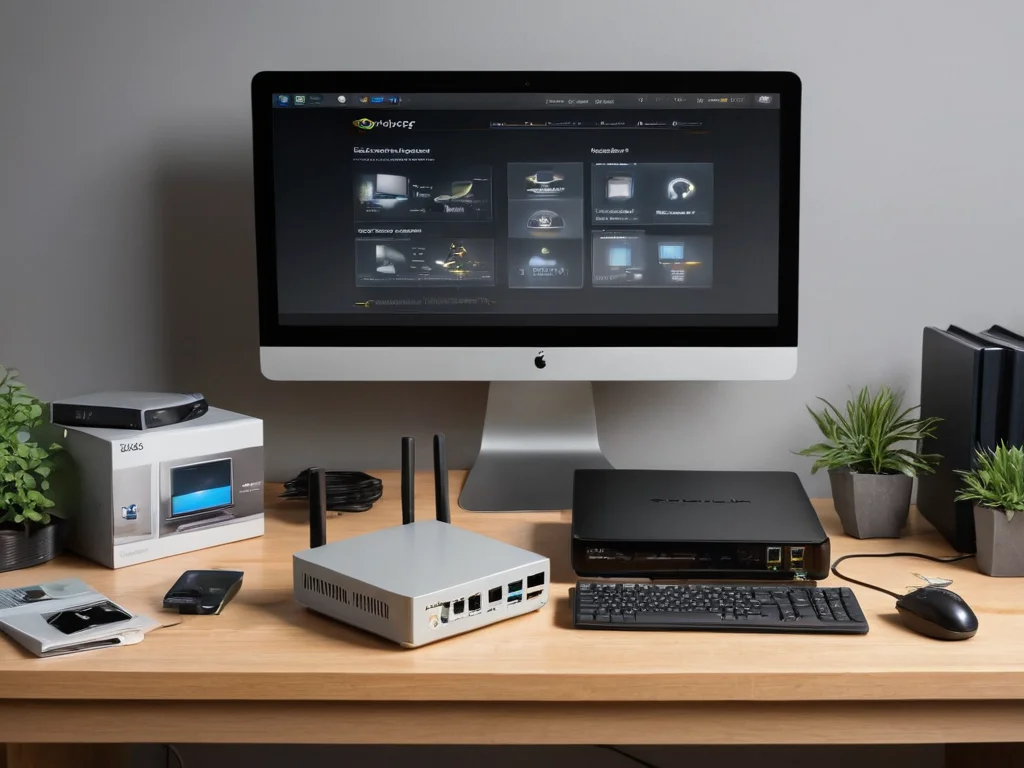
所有测试设备通过网线直连路由器LAN口,搭建无额外干扰的统一VPN实测环境
第二个测试的是带全功能Type-C口的轻薄本,通过USB转RJ45转接器插网线连接,这时候要注意部分入门级转接器的硬件规格、白熊驱动适配存在缺陷,就算网线和路由器端口都是千兆规格,走VPN连接的时候也容易出现间歇性握手失败的问题,表现为VPN连接偶尔自动断连。
第三个测试的是家用网络机顶盒,这类设备本身的有线网卡规格普遍不算高,插网线走VPN的时候,播放对应节点的流媒体内容时的缓冲流畅度,比用WiFi连接时好很多,很少出现拖动进度条之后长时间缓冲的问题,这也是很多普通用户给机顶盒插网线搭配VPN的核心需求场景。
多设备同时在线的冲突排查逻辑
很多用户做VPN与网线连接:多设备对比测试的时候,容易忽略路由器本身的VPN并发连接数上限,如果同时插网线接入VPN通道的设备太多,超过了路由器固件支持的VPN客户端并发承载能力,就会出现部分设备的VPN连接自动断开,这类问题既不是网线的故障,也不是单设备的配置错误。
遇到这类异常的时候,排查步骤非常简单,先只留一台设备插网线连接VPN,确认单设备运行完全正常之后,再逐台添加其他设备,每添加一台就观察一段时间的连接状态,就能定位到是设备数量超出了路由器承载上限,还是某一台设备的网卡存在异常发包的情况,拖垮了整个VPN通道的稳定性。
常见的配置误区说明
不少用户觉得只要插了网线,所有设备流量就一定会走预设的VPN通道,实际上部分设备的系统会自带自定义路由优先级设置,如果你同时插了网线又开启了移动热点共享,很可能部分流量会绕开VPN走其他通道,不仅达不到预期的访问效果,还可能出现隐私泄露的风险,白熊违背你使用VPN的初始需求。
还有的用户会把VPN客户端同时安装在路由器和单台插网线的设备上,形成双层VPN嵌套的情况,这种配置下不仅连接延迟会明显升高,还很容易出现节点握手失败的问题,除非你明确了解双层嵌套的配置逻辑和实际作用,否则普通用户完全没必要自行尝试这类复杂配置。
总的来说,VPN搭配网线的多设备使用场景里,不同硬件规格的有线网卡、转接器、路由器固件都会影响最终的使用体验,你完全可以按照自己手里的现有设备逐一测试调整,找到最适配自己使用习惯的连接方案,不需要盲目追求高价硬件就能获得不错的使用体验。